유저가 끝까지 읽는 가이드 페이지는 따로 있습니다: 온보딩 UX와 성능 최적화 설계법
새로운 서비스를 런칭하고 나면 메이커들은 깊은 고민에 빠집니다.
"우리 서비스 진짜 혁신적이고 좋은데, 유저들이 사용법을 몰라서 그냥 나가버리면 어쩌지?"
이 걱정 때문에 우리는 부랴부랴 '가이드 페이지'나 '튜토리얼'을 만듭니다. 그리고 한 글자라도 더 알려주고 싶은 마음에 서비스의 모든 메뉴와 기능을 꼼꼼하게 캡처하고, 깨알 같은 텍스트로 설명글을 덧붙이죠.
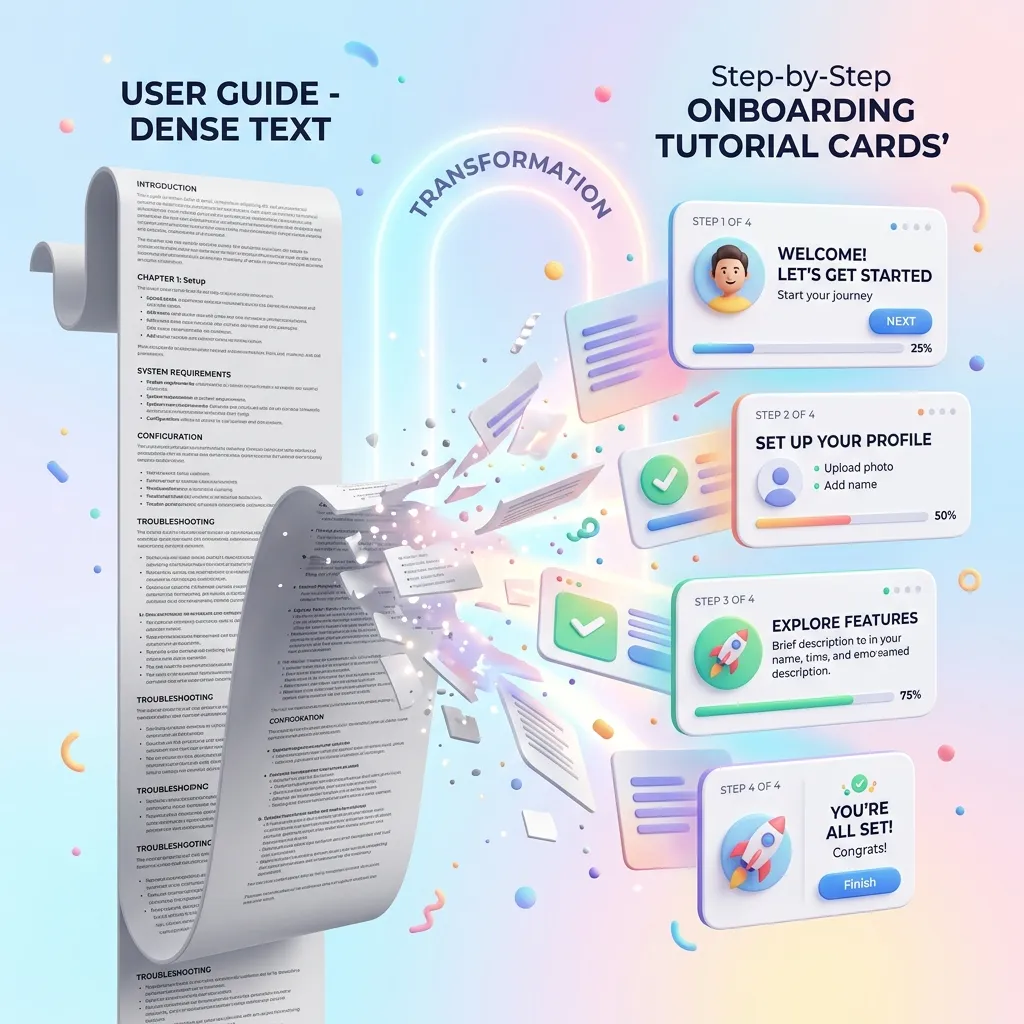
그 결과 탄생하는 것은 세로로 끝없이 내려가는 '무한 스크롤 가이드북'입니다.
하지만 냉정한 현실이 있습니다. 대부분의 유저는 장황한 설명서를 처음부터 끝까지 읽지 않습니다. 스크롤을 세 번쯤 내리다가 질려서 창을 닫거나, 가이드를 아예 건너뛰고 대충 만져보다가 어려우면 그대로 이탈해 버리죠.
최근 강강박스는 자체 프로덕트인 웹소설 에디터 '모아노벨'의 가이드 페이지를 전면 리팩토링했습니다. 기존의 장황했던 무한 스크롤 구조를 버리고, 유저를 몰입시키는 단계별 페이징(Pagination) UX와 성능 최적화 기법을 적용했죠.
오늘 블로그에서는 가이드 페이지가 유저 이탈의 무덤이 되지 않도록 만드는 실전 UX 설계 법칙과 Next.js 환경에서 구현한 성능 튜닝 기술을 아낌없이 공유합니다.
🎨 1. 유저를 끝까지 완주시키는 가이드 UX의 3대 핵심 법칙
가이드 페이지는 단순한 '기능 설명회'가 아닙니다. 유저가 서비스의 매력을 맛보는 '첫 온보딩 경험'입니다. 유저의 인지 부하를 줄이고 끝까지 완주하게 만드는 3가지 설계 장치가 필요합니다.
🧩 법칙 1: 스크롤을 쪼개고 한 놈만 패기 (Step-by-Step Pagination)
세로로 길게 늘어진 가이드북은 유저에게 '공부해야 할 숙제'처럼 느껴져 거부감을 줍니다. 가장 좋은 해결책은 가이드를 의미 있는 단위로 쪼개어 단계별(Slide/Step)로 하나씩 보여주는 것입니다.
- 한 화면에 하나의 메시지만: "이 화면에서는 에디터의 폰트 설정 기능만 설명한다"처럼, 한 번에 단 하나의 핵심 액션만 노출시킵니다.
- 자연스러운 흐름 생성: 유저가 수동적으로 스크롤을 내리는 것이 아니라, 단계별 '다음' 버튼을 누르며 능동적으로 학습 단계를 밟아가도록 유도합니다.
🏁 법칙 2: 끝이 보이는 친절함 (Step Indicator)
인간은 끝이 보이지 않는 여정에서 쉽게 포기합니다. 유저가 가이드 페이지에 진입했을 때 "아, 이 가이드는 5단계면 끝나는구나"라는 예측 가능성을 심어주어야 완주율이 올라갑니다.
- 진척도 명시: 상단이나 하단에
1 / 5 Step형태로 숫자를 적어주거나, 쫀쫀하게 채워지는 프로그레스 바(Progress Bar) 혹은 인디케이터 도트를 배치합니다. - 성취감 부여: 마지막 단계에 도달했을 때 단순한 '완료' 버튼 대신, "가이드를 마쳤습니다! 이제 나만의 소설을 쓰러 가볼까요?"와 같은 환영 문구로 자연스럽게 핵심 기능 사용으로 전환시킵니다.
🎬 법칙 3: 백 마디 텍스트보다 강력한 1초의 시각 정보 (Visual Cue)
"우측 상단 톱니바퀴 아이콘을 누르고 설정 메뉴에서..."라는 줄글 텍스트는 인지적으로 매우 비효율적입니다. 백 마디 설명보다 눈으로 직관적으로 이해할 수 있는 비주얼이 필요합니다.
- 움직이는 비주얼 활용: 핵심 동작을 캡처한 짧은 반복 GIF나 가벼운 비디오(MP4)를 루프(Loop)로 띄워 유저가 눈으로 슥 보고 바로 이해할 수 있게 합니다.
- 미니 인터랙티브 목업: 가능하다면 실제 서비스 UI를 가볍게 축소한 목업을 띄우고, 유저가 마우스 호버나 가벼운 클릭을 통해 간접 체험할 수 있는 장치를 마련해 두는 것이 최고입니다.
💻 2. Next.js 환경에서 무거운 가이드 페이지를 가볍게 만드는 법
가이드 페이지는 이미지나 비디오 같은 고용량 미디어 리소스가 많이 들어갑니다. 아무리 UX가 훌륭해도 첫 로딩이 길어질수록 유저는 첫 슬라이드를 보기도 전에 이탈할 가능성이 높아집니다. 성능을 안정적으로 유지하기 위한 기술적 최적화 패턴을 소개합니다.
⚡ 팁 1: 현재 슬라이드만 먼저! 보이지 않는 단계의 리소스 지연 로딩 (Lazy Loading)
사용자가 1단계를 보고 있을 때, 5단계에 있는 무거운 GIF 이미지나 동영상을 로딩하느라 네트워크 자원을 낭비할 필요는 전혀 없습니다.
Next.js 환경에서는 다음과 같이 현재 활성화된 슬라이드(isActive)를 기준으로 리소스를 조건부로 렌더링하거나 지연 로딩을 구현합니다.
import Image from 'next/image';

interface GuideStep {
  title: string;
  description: string;
  mediaUrl: string;
  webmUrl?: string; // WebM 파일이 있는 경우 우선 활용
}

export function GuideSlide({
  step,
  isActive,
  isFirstStep
}: {
  step: GuideStep;
  isActive: boolean;
  isFirstStep: boolean;
}) {
  return (
    <div className={`slide-container ${isActive ? 'active' : 'hidden'}`}>
      {/* 현재 활성화된 슬라이드의 미디어만 렌더링합니다. */}
      {isActive && (
        <div className="media-wrapper">
          {step.mediaUrl.endsWith('.mp4') ? (
            <video
              autoPlay
              loop
              muted
              playsInline
              preload="metadata"
              className="w-full h-auto rounded-lg shadow-md"
            >
              {step.webmUrl && <source src={step.webmUrl} type="video/webm" />}
              <source src={step.mediaUrl} type="video/mp4" />
            </video>
          ) : (
            <Image
              src={step.mediaUrl}
              alt={step.title}
              width={600}
              height={400}
              preload={isFirstStep} // 첫 화면 핵심 이미지에만 사전 로드 적용
              placeholder="blur"
              blurDataURL="data:image/png;base64,..." // 경량 플레이스홀더 데이터
              className="rounded-lg shadow-md"
            />
          )}
        </div>
      )}
      <div className="content">
        <h2>{step.title}</h2>
        <p>{step.description}</p>
      </div>
    </div>
  );
}
- 첫 슬라이드 이미지 최적화: Next.js 16부터는 기존
priority대신preload사용이 권장됩니다. 첫 진입 시 바로 보이는 첫 슬라이드 이미지에는preload를 적용해 LCP 개선을 노릴 수 있습니다. 단, 이후 슬라이드 이미지까지 모두 사전 로드하면 네트워크 우선순위가 꼬일 수 있으므로 첫 화면 핵심 이미지에만 제한적으로 사용합니다. - Placeholder와 Blur 효과:
placeholder="blur"를 사용할 경우 실제blurDataURL을 준비해야 합니다. 정적 이미지 import를 사용하는 경우에는 Next.js가 자동으로 처리할 수 있지만, 외부 URL이나 동적 이미지에서는 직접 blur 데이터를 생성하거나 단순 placeholder 전략을 별도로 선택해야 합니다. - 비디오 최적화: 현재 슬라이드의 비디오는
preload="metadata"로 최소 정보(메타데이터)만 먼저 가져오도록 설정하고, 아직 화면에 등장하지 않은 비디오는 아예 렌더링하지 않아 초기 네트워크 사용량을 줄입니다. WebM 파일을 별도로 준비할 수 있다면 용량 최적화를 위해 먼저 제공하고, 브라우저 호환성을 위해 MP4를 fallback으로 함께 둡니다. - 조건부 렌더링: 보이지 않는 뒤쪽 슬라이드의 비디오는 활성화되기 전까지 DOM에 그리지도 않아 메모리와 네트워크 낭비를 원천 차단합니다.
🍃 팁 2: 부드러운 전환으로 '네이티브 앱' 느낌 선사하기 (Framer Motion)
단계를 넘어갈 때 화면이 툭툭 끊기면 웹사이트 특유의 딱딱함이 부각됩니다. 마치 모바일 앱 스크린을 넘기는 듯한 부드러운 슬라이딩 인터랙션을 구현하면 서비스가 더 정돈되고 완성도 있게 느껴질 수 있습니다.
framer-motion의 AnimatePresence를 이용해 미끄러지듯 전환되는 페이징 효과를 가볍게 구현할 수 있습니다.
import { motion, AnimatePresence } from 'framer-motion';

export function GuideContainer({
  steps,
  currentStep,
  direction
}: {
  steps: GuideStep[];
  currentStep: number;
  direction: 1 | -1; // 이전(-1) 또는 다음(1) 진행 방향
}) {
  // 슬라이드가 넘어가는 방향 정의 (오른쪽 -> 왼쪽 또는 왼쪽 -> 오른쪽)
  const variants = {
    enter: (direction: 1 | -1) => ({
      x: direction > 0 ? 300 : -300,
      opacity: 0
    }),
    center: {
      x: 0,
      opacity: 1
    },
    exit: (direction: 1 | -1) => ({
      x: direction > 0 ? -300 : 300,
      opacity: 0
    })
  };

  return (
    <div className="relative overflow-hidden w-full h-[500px]">
      <AnimatePresence initial={false} custom={direction}>
        <motion.div
          key={currentStep}
          custom={direction}
          variants={variants}
          initial="enter"
          animate="center"
          exit="exit"
          transition={{
            x: { type: "spring", stiffness: 300, damping: 30 },
            opacity: { duration: 0.2 }
          }}
          className="absolute w-full h-full"
        >
          {/* 가이드 콘텐츠 렌더링 */}
          <GuideSlide step={steps[currentStep]} isActive={true} isFirstStep={currentStep === 0} />
        </motion.div>
      </AnimatePresence>
    </div>
  );
}
아주 짧고 부드러운 슬라이딩 모션 하나만으로도, 유저는 서비스가 더 정돈되고 완성도 있게 만들어졌다는 인상을 받을 수 있습니다.
🤝 결론: 가이드는 '교육'이 아니라 '초대'입니다
초기 MVP나 신규 서비스를 기획 중이신가요?
그렇다면 가이드 페이지를 "구색 맞추기용 페이지"로 대충 방치하지 마세요. 유저가 우리 서비스의 핵심 가치(Aha Moment)를 맛보게 하는 가장 빠르고 우아한 코스로 기획해야 합니다.
- 가이드를 스크롤이 아닌 페이징(Step)으로 과감하게 쪼개세요.
- 보이지 않는 슬라이드의 이미지/비디오 로딩은 뒤로 미루세요.
- 부드러운 전환 인터랙션으로 프로덕트의 퀄리티를 한 단계 높이세요.
이 작은 디테일들이 쌓이면, 유저가 서비스를 “한번 둘러보는 단계”에서 “직접 써보고 싶어지는 단계”로 넘어가게 만드는 온보딩 경험을 만들 수 있습니다.
💬 우리 서비스의 장점이 고객에게 제대로 전달되고 있나요? 강강박스는 서비스의 기능, 흐름, 사용 맥락을 함께 살펴보고 고객이 더 쉽게 이해할 수 있는 온보딩 구조를 설계합니다.